使用 Ctrl + Shift + Q 退出到项目列表
1、导入项目
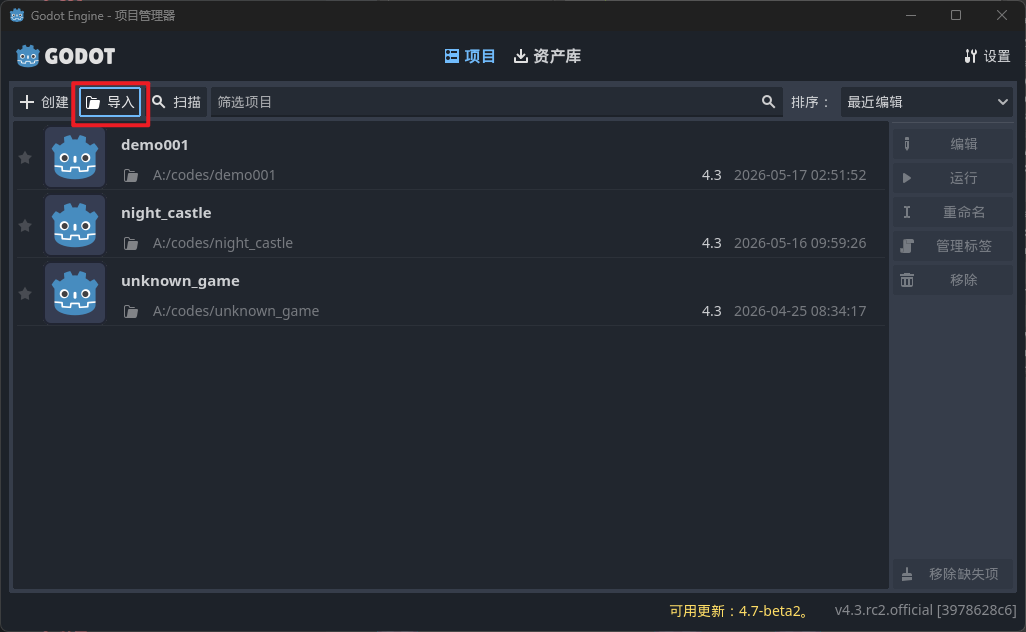
在项目管理器中点击“导入”
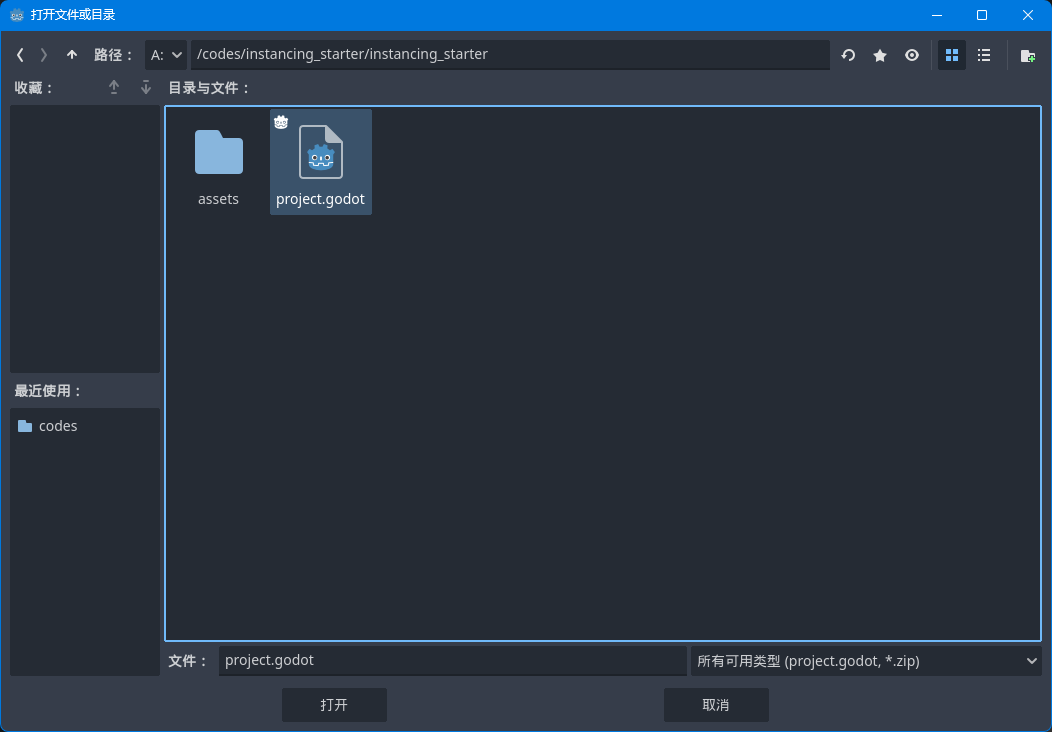
在弹出的窗口中,导航到对应的项目目录下,选择 project.godot 文件来打开这个项目
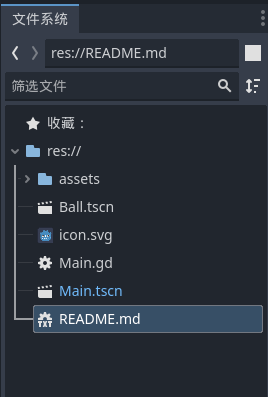
项目中包含两个场景:Main.tscn 和 Ball.tscn
打开 Main.tscn
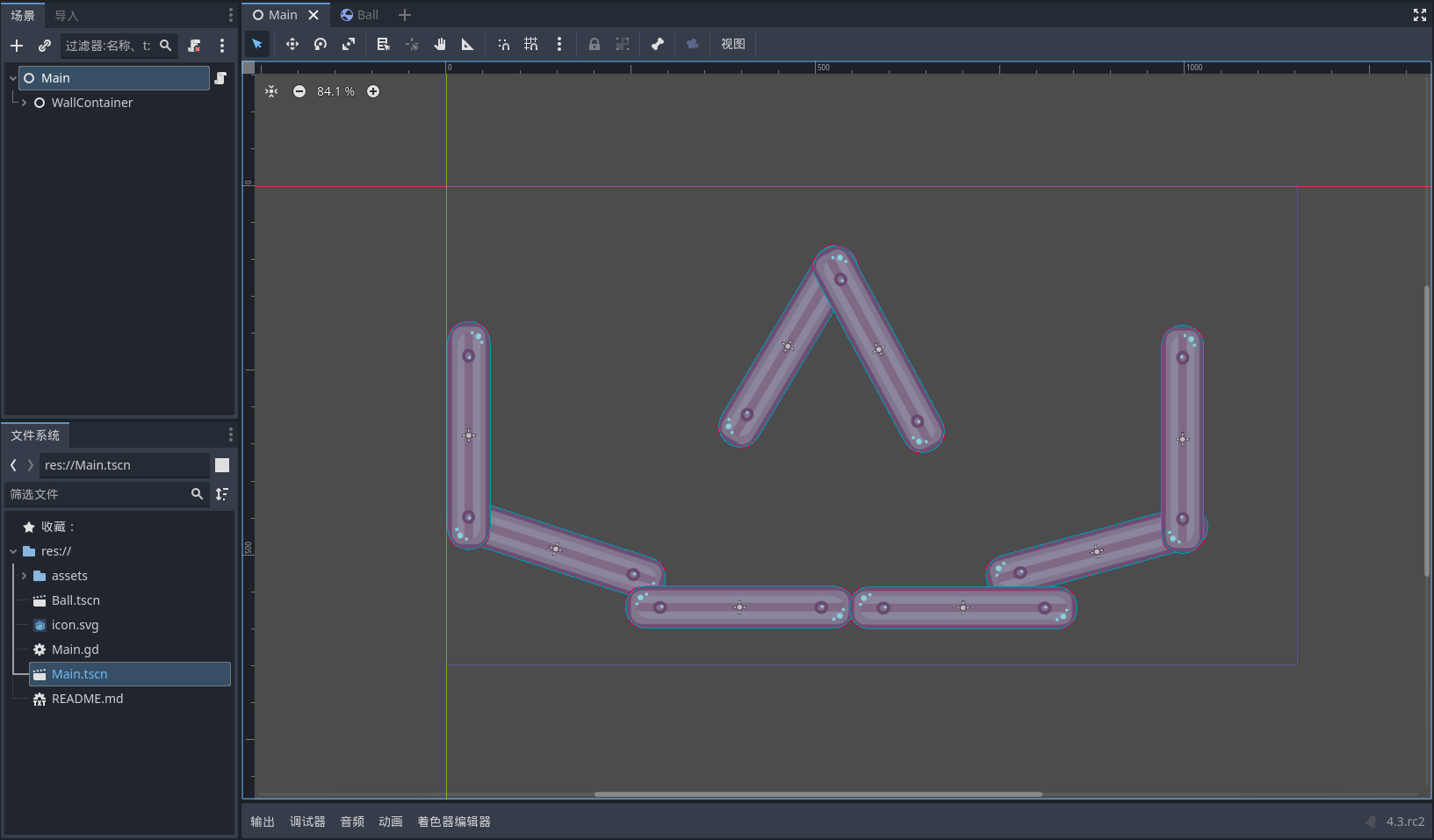
为 Main.tscn 节点添加小球作为子节点
先选中 Main 节点,点击场景面板左上角的实例化按钮(为当前选中节点添加另一个场景的实例作为子节点)
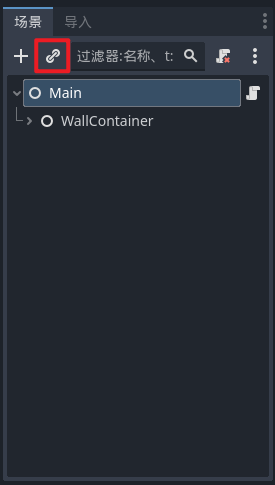
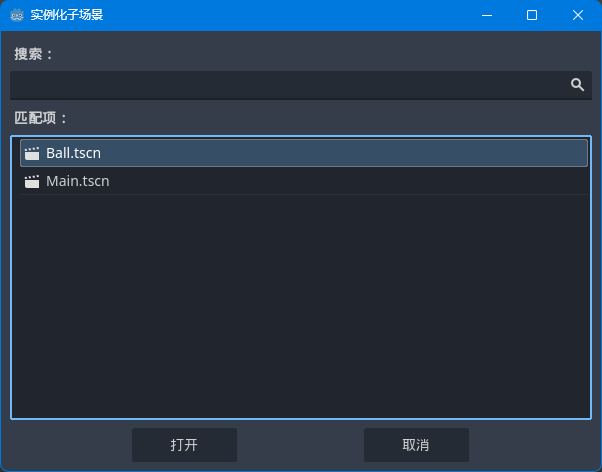
选择小球对应的场景 Ball.tscn 实例化
此时,小球实例出现在 Main 的左上角
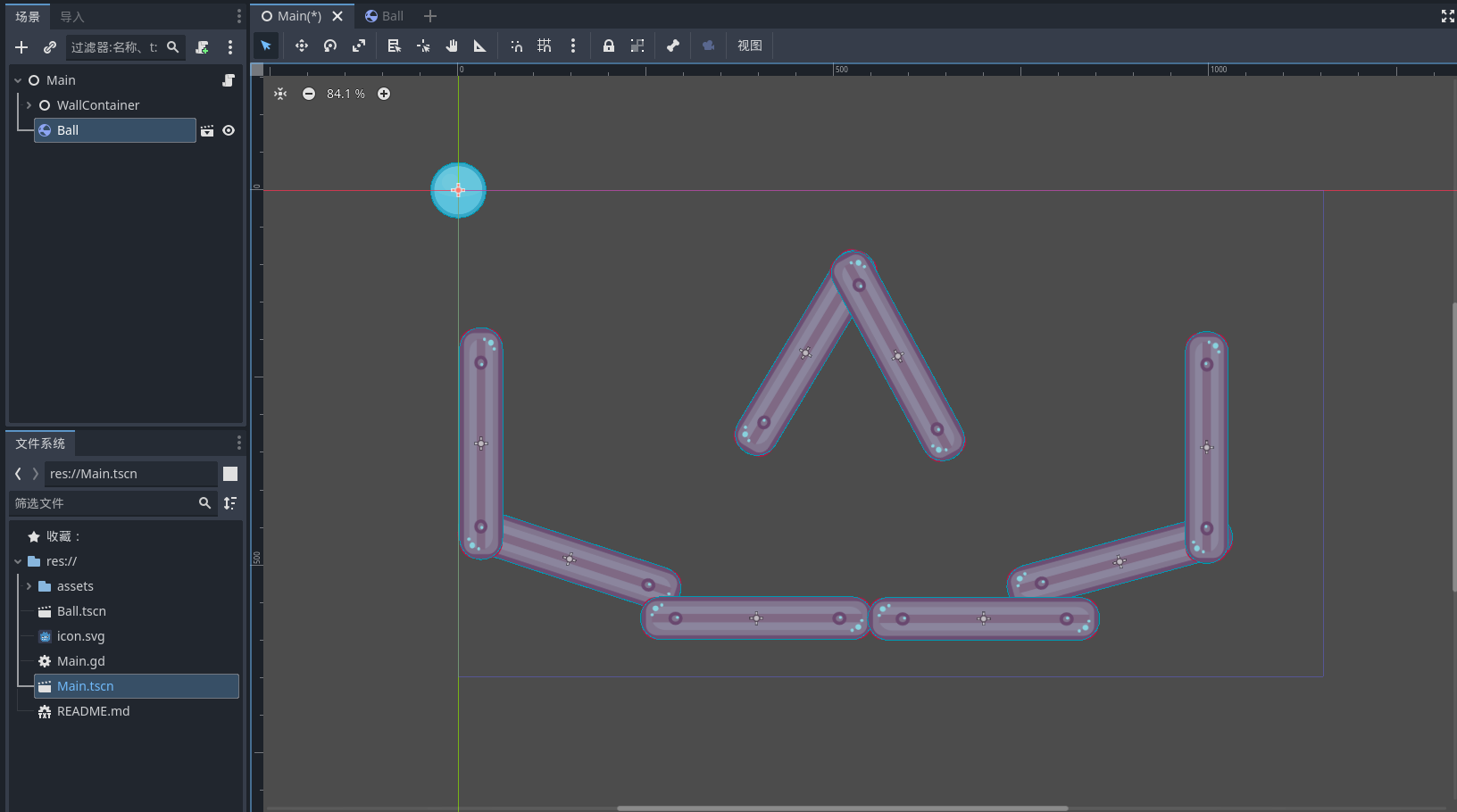
稍微调整其位置
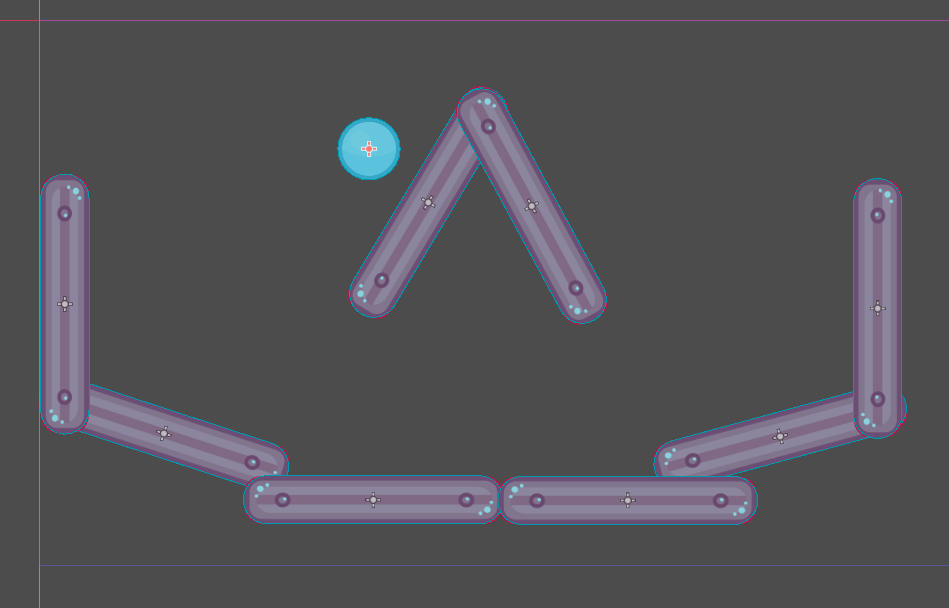
然后使用 F5 运行,会看到小球滚落
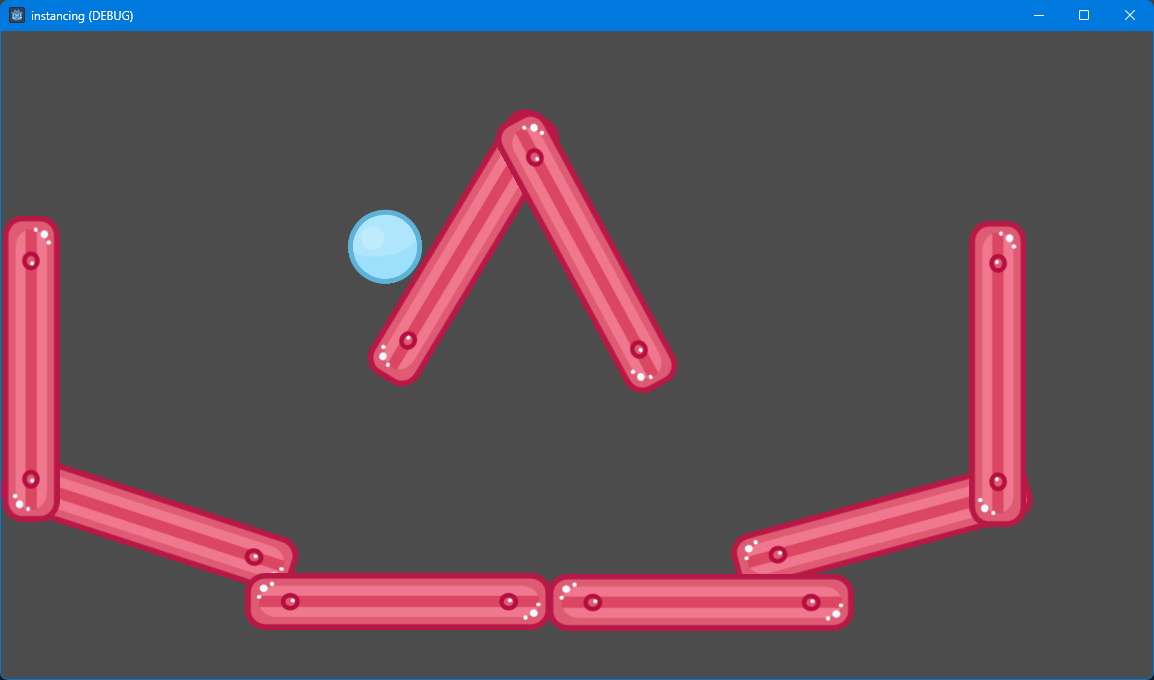
如果想要多创建几个小球,选中小球,按下 Ctrl + D 创建副本,然后调整各个小球的位置
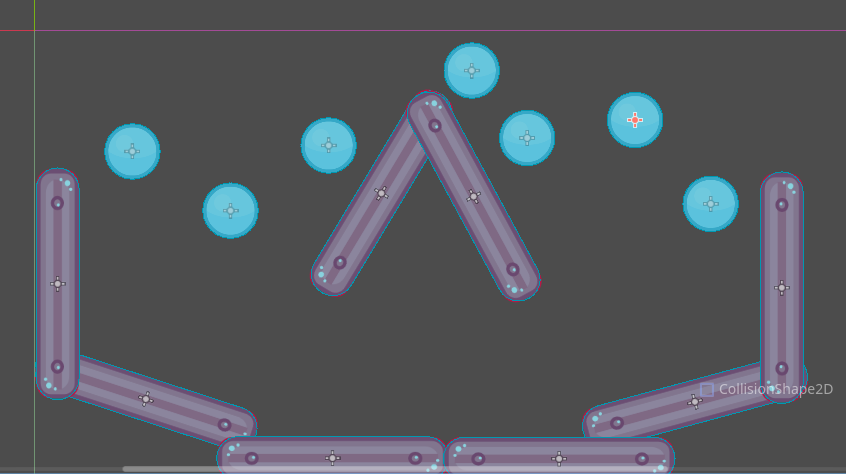
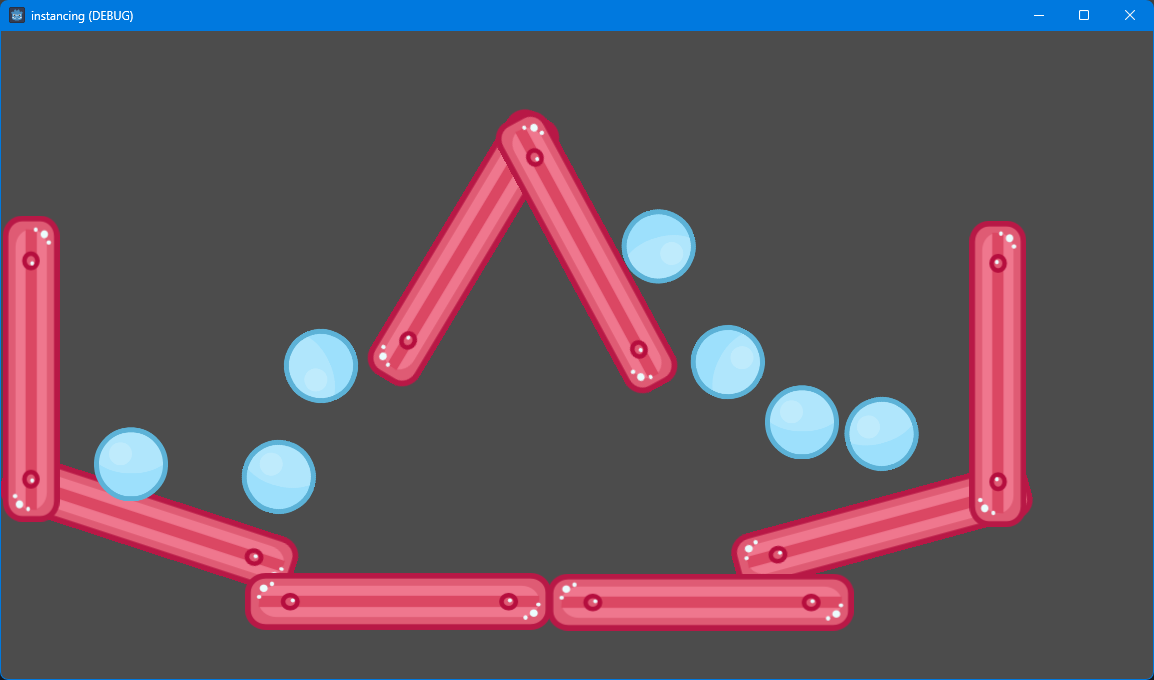
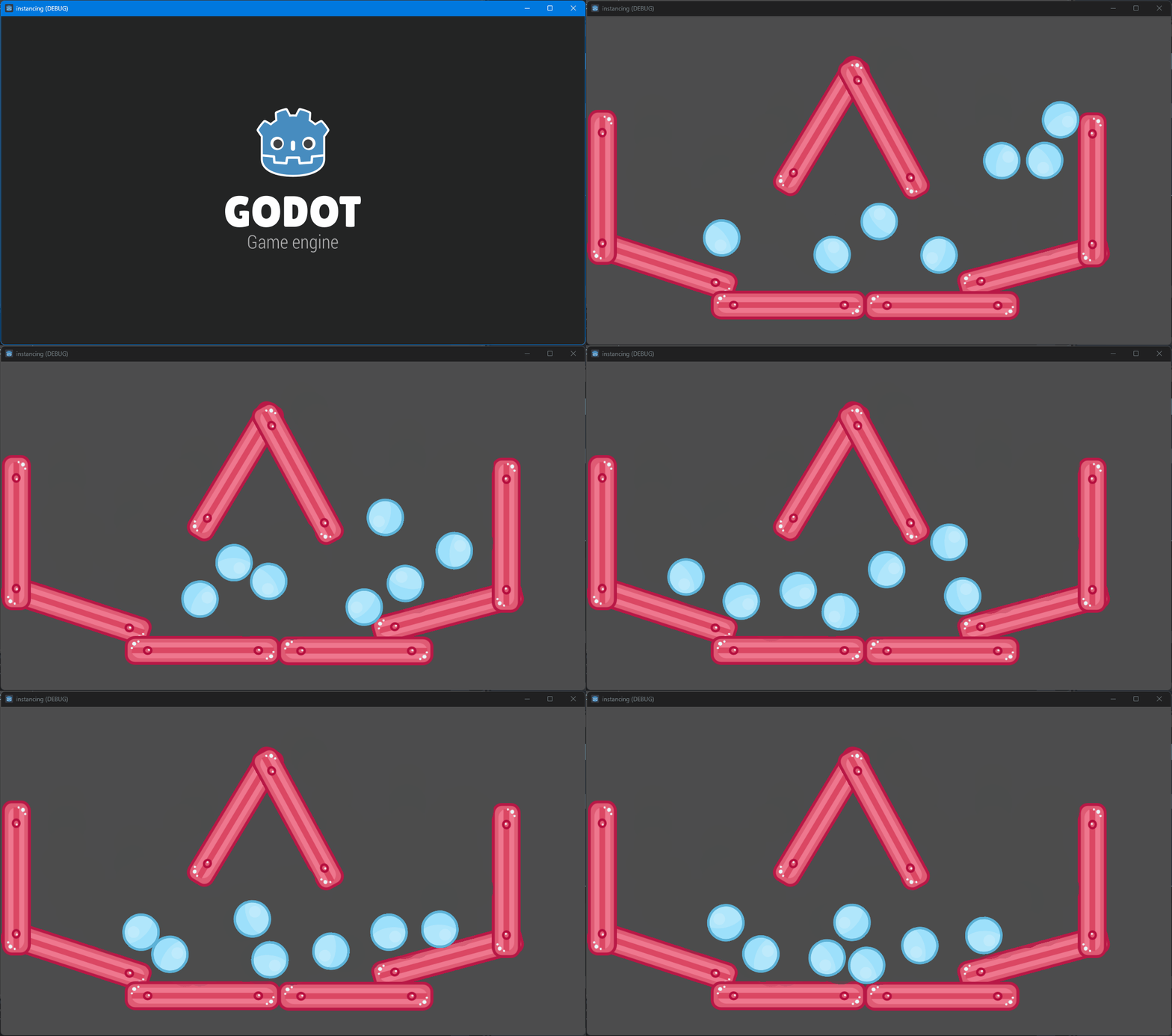
小球实例各自下落,每一个都是模板场景的独立副本
2、编辑场景和实例
实例还有许多用法,可以:
- 使用检查器修改一个小球的属性,这样不会影响到其他的小球(个体独立,直接修改)
- 打开
ball.tscn场景修改 Ball 节点,从而修改所有 Ball 的默认属性。在保存时,项目中所有 Ball 的实例都会更新其属性值(修改模板同步所有个体)
2.1、修改模板
选中 Ball.tscn
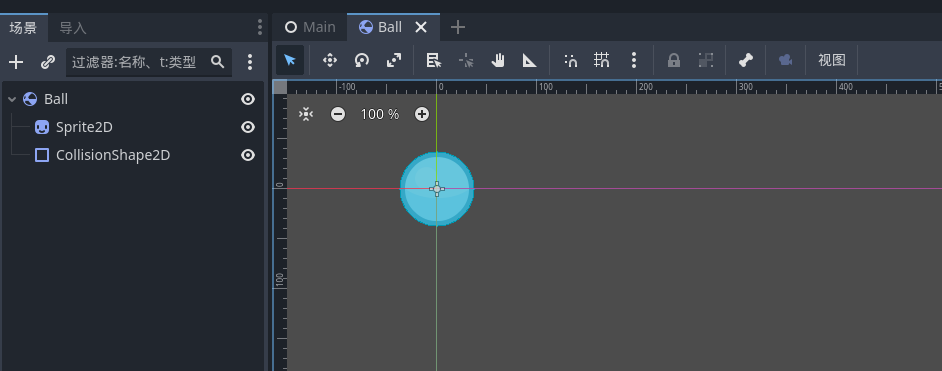
修改检查器中的 Physics Material 的 Bounce 为 0.5,然后按 Enter 确认
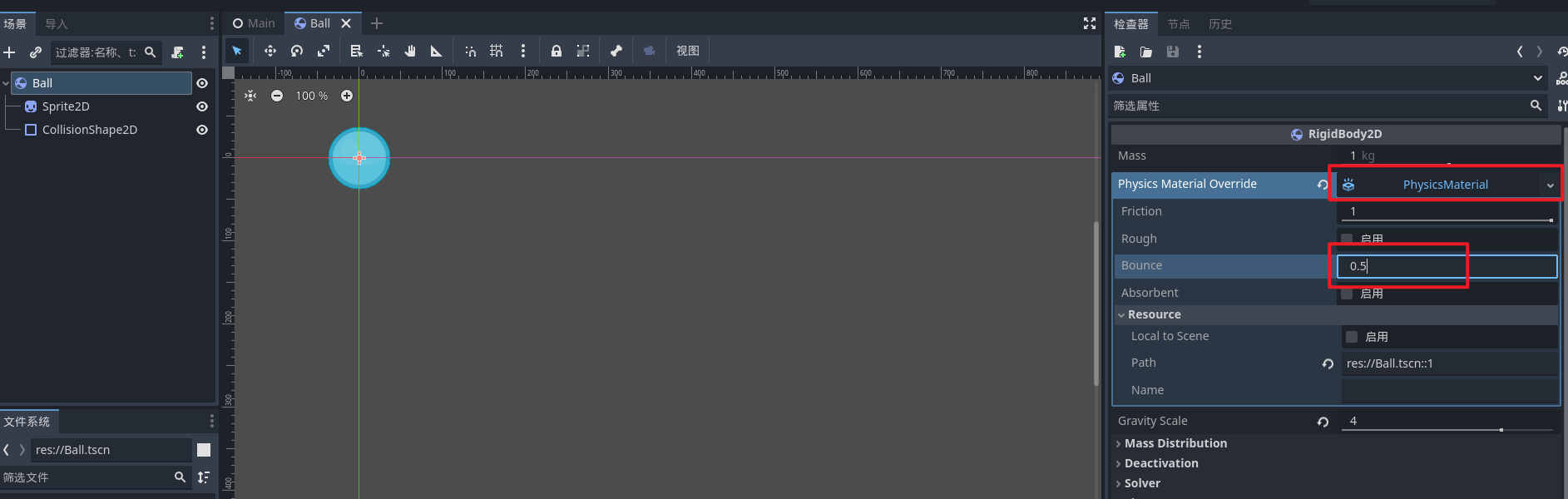
然后运行,发现小球全部变Q弹了,本次是修改模板导致所有个体都生效了
2.2、修改个体
回到 Main 场景中选择一个个体,将检查器中的 Gravity Scale 修改为 10
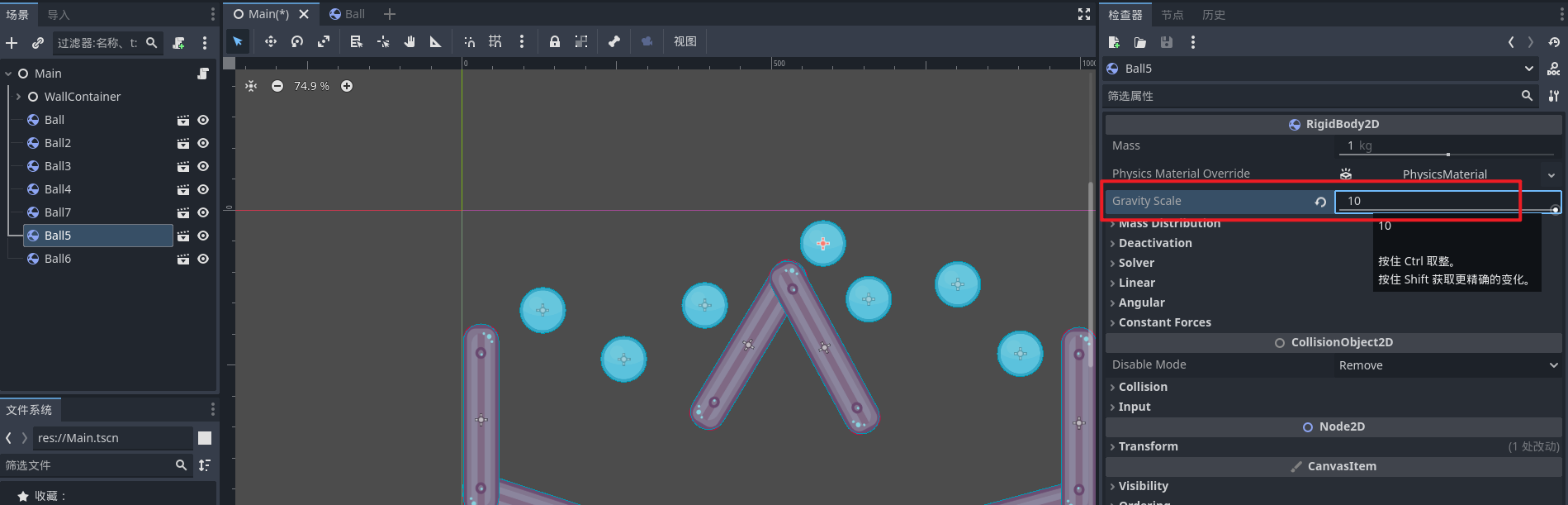
当前是对原始值进行了覆盖,左边按钮可以恢复

重新运行会发现这个小球下落很快
3、作为设计语言的场景实例
Godot中的实例和场景提供了一种优秀的设计语言,使该引擎与其他引擎不同
举例1:一款射击游戏
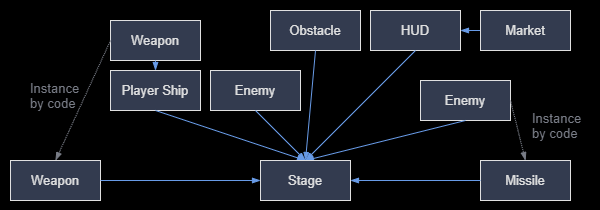
- 每个矩形代表从玩家视角可见的游戏实体
- 箭头指向每个场景的实例化者
在得到这样的图之后,建议你为其中的每一个元素都创建一个场景 你可以通过代码或者直接在编辑器里将其实例化来构建你的场景树
基于场景的设计使得开发更快、更直接,能够专注于游戏逻辑本身,因为大多数游戏的组件都是直接映射成一个场景,所以使用基于场景实例化的设计意味着需要很少的其他架构代码
举例2:一款开放世界游戏
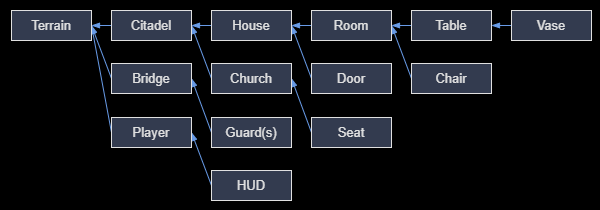
一个典型的团队开发过程会涉及 2D 或 3D 美术、关卡设计师、游戏设计师、动画师等,他们都可以用 Godot 编辑器工作
实例化,从蓝图生成对象的过程有许多方便的用途。通过场景,它为你提供:
- 能将你的游戏分离成可以重复利用的组件
- 一个构建和封装复杂系统的工具
- 一种以自然方式思考游戏项目结构的语言