1、节点
节点是游戏的基本构件,Godot 引擎包含很多种节点,可以用来显示图像、播放声音、表示摄像机等
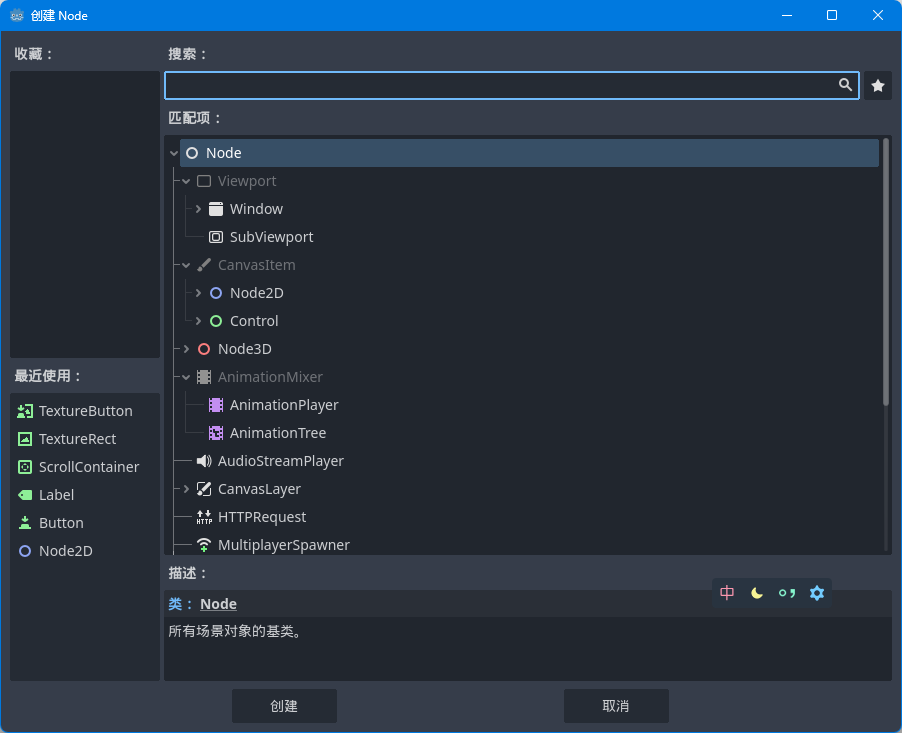
所有节点具备以下特性:
- 名称
- 可编辑的属性
- 每帧都可以接收回调以进行更新
- 可以使用新的属性和函数进行扩展
- 可以将它们添加为其他节点的子节点
节点会组成一棵树,组织起项目时非常强大 不同的节点有不同的功能,将它们组合起来可以产生更加复杂的行为
2、场景
场景允许以想要的方式来构造游戏代码,通过组合节点来创建自定义和复杂的节点类型
本质上来说,Godot 编辑器就是一个场景编辑器,Godot 项目中可以包含任意数量的场景 引擎只要求将其中之一设置为程序的主场景,这也就是运行游戏时,Godot 最初加载的场景
除了像节点一样工作外,场景还具有以下特点:
- 始终有一个根节点
- 可以将他们保存到本地驱动器并稍后加载
- 可以根据需要创建任意数量的场景实例
3、创建第一个场景
创建新的项目,此时空场景会提供几个快速选项,用于创建场景根节点
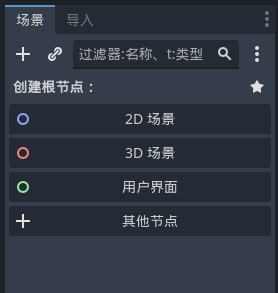
- 2D 场景:Node2D 节点
- 3D 场景:Node3D 节点
- 用户界面:Control 节点
- 其他节点:自行选择,等同于点击“创建根节点”
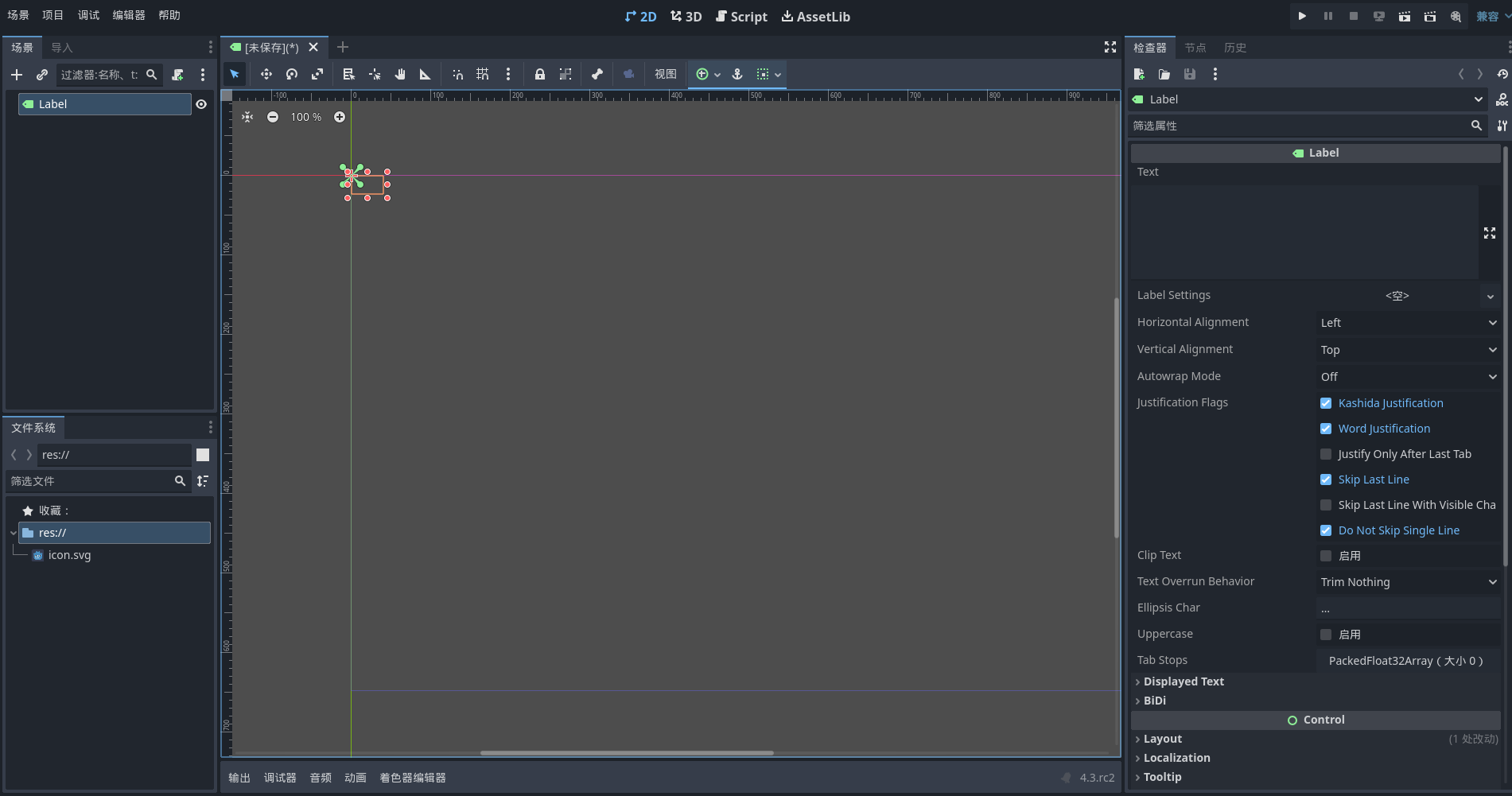
接下来,我们搜索并添加“Label”节点
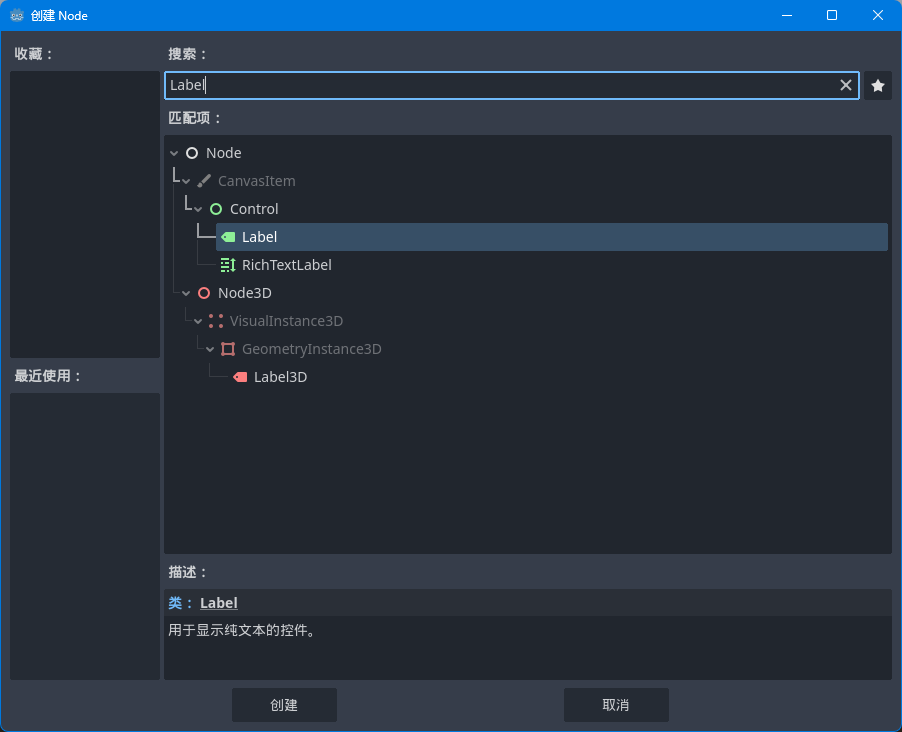
添加节点时,场景自动切换到 2D 工作区,这是因为 Label 是 2D 节点类型 刚添加的 Label 节点自动以选中状态出现在了视口的左上角,同时左侧场景面板和右侧的检查器面板也同步显示了 Label 的信息
4、修改节点的属性
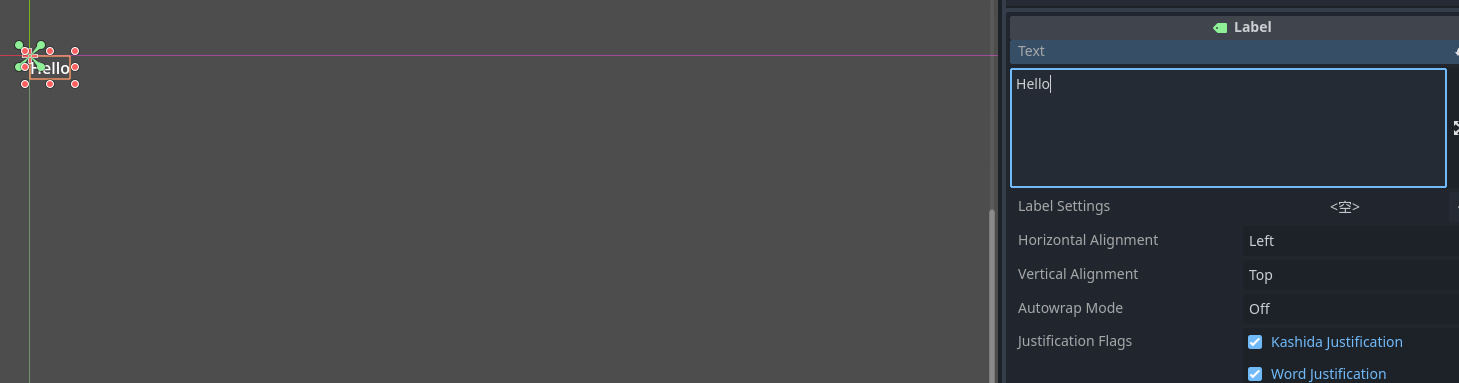
修改 Label 的 Text 属性
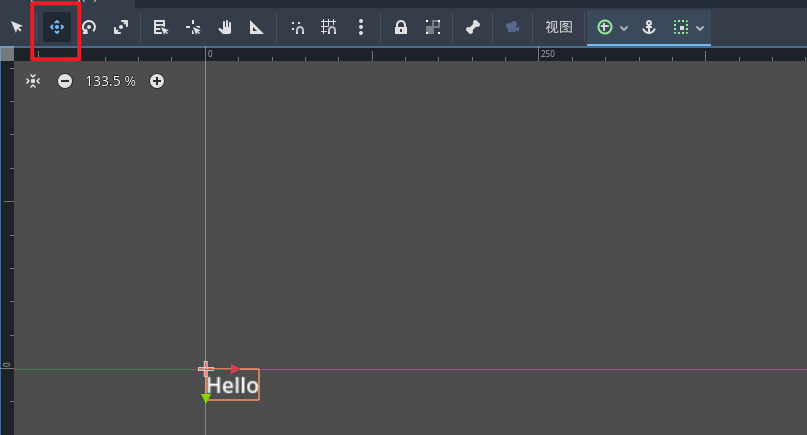
选择工具栏上的移动工具(W)
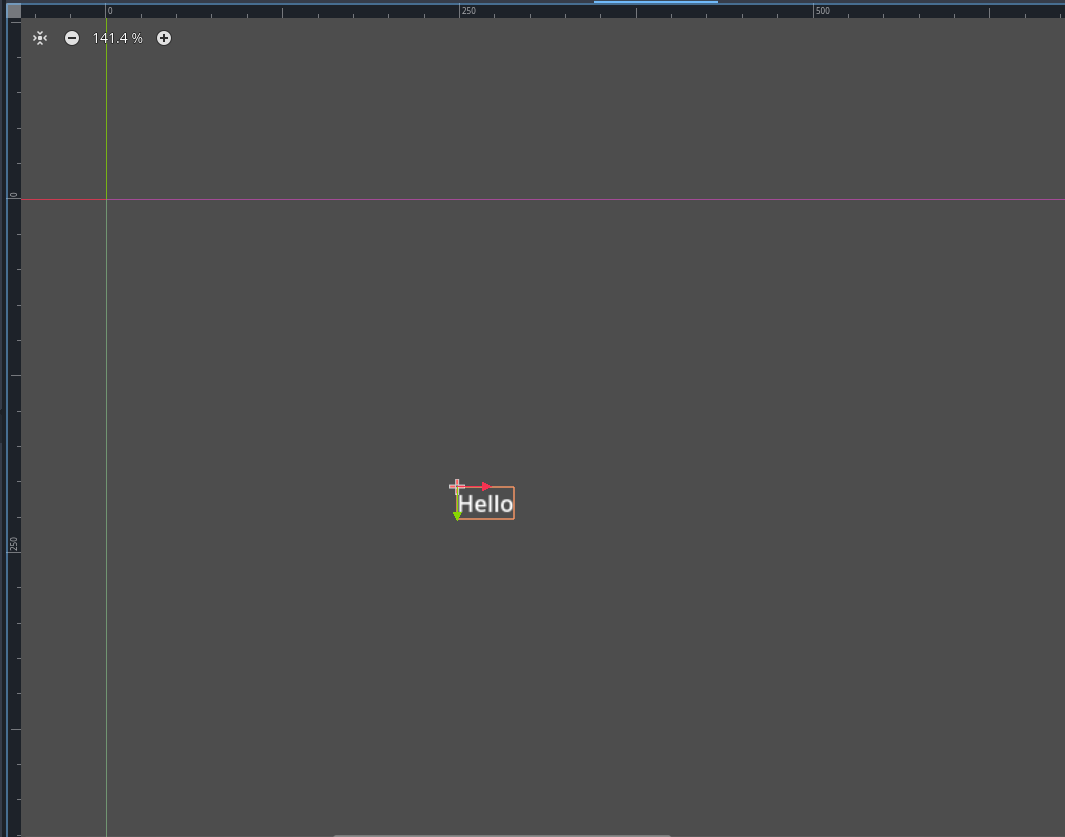
点击并拖拽可以移动 Label 节点,放到视口中心位置
5、运行场景
点击“运行当前场景”(F6)

由于还没有保存场景的修改,需要先保存一下
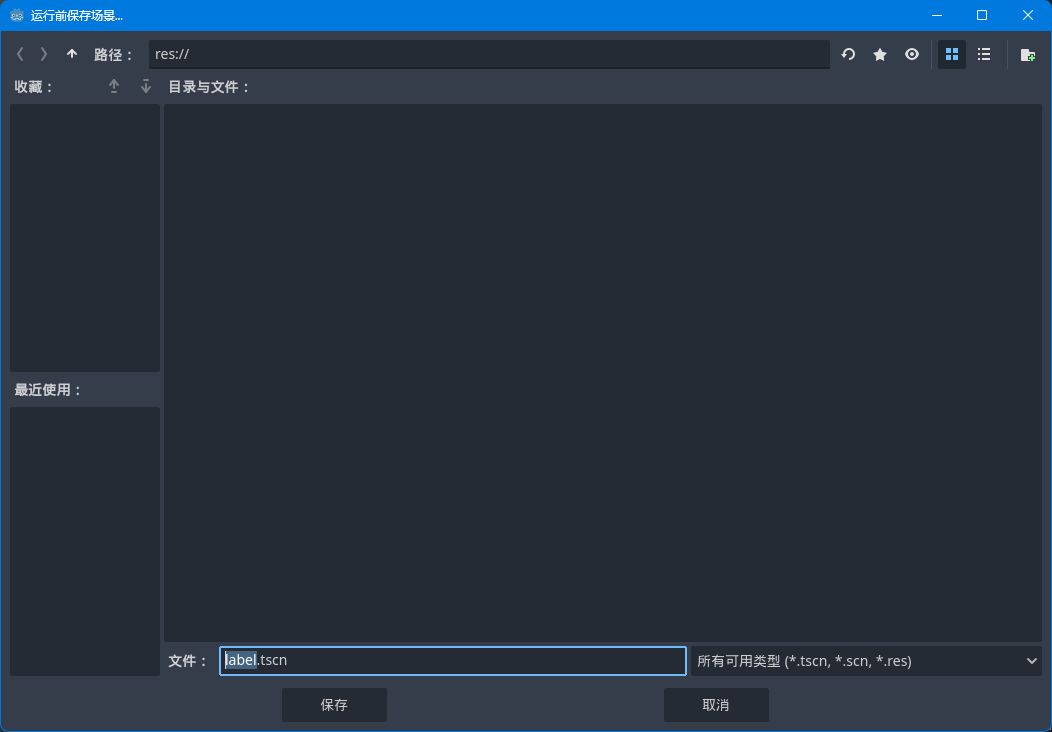
此时,程序会打开新窗口
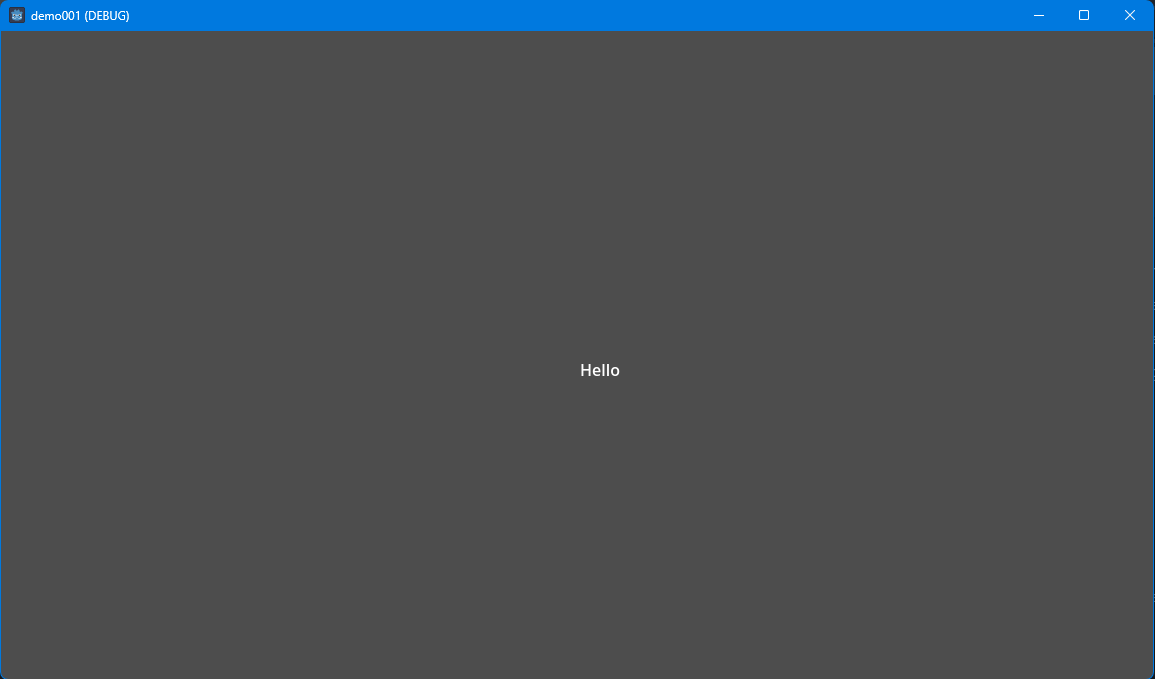
关闭窗口或按 F8 可以退出当前正在运行的场景
6、设置主场景
这次用运行项目(F5)

此时会出现窗口,要求选择主屏幕
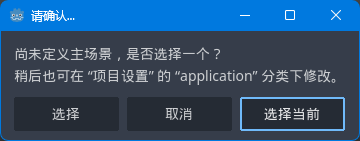
我们选择 label.tscn
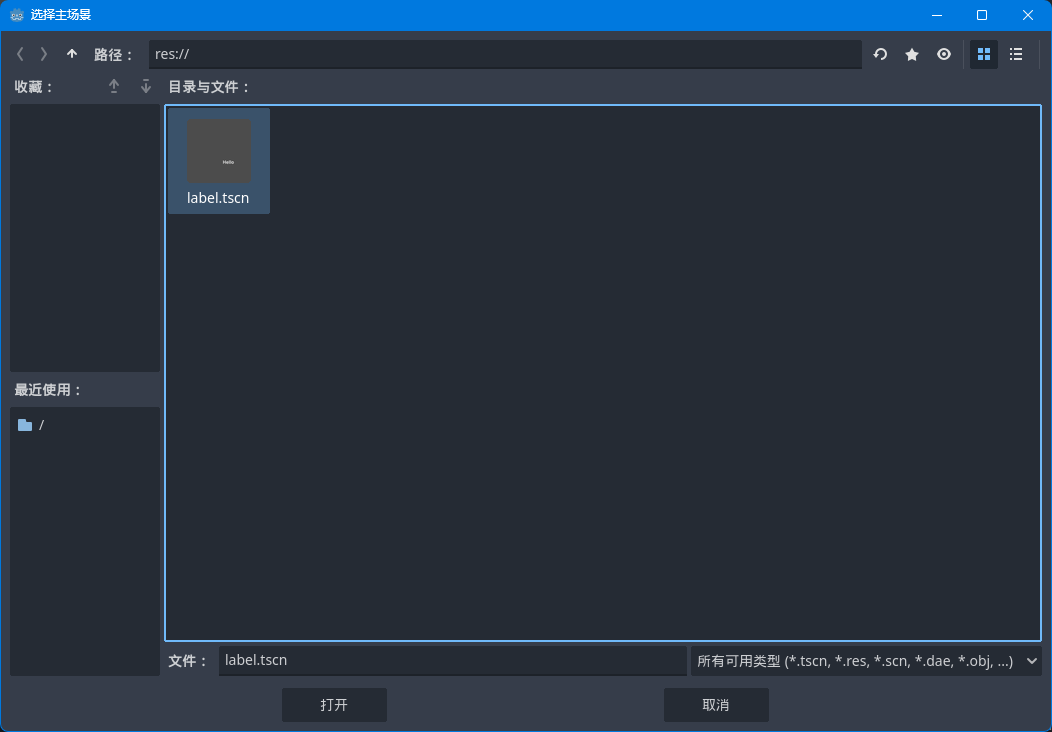
此时会出现和之前一样的场景,这样运行时会作为 Godot 默认运行的起点
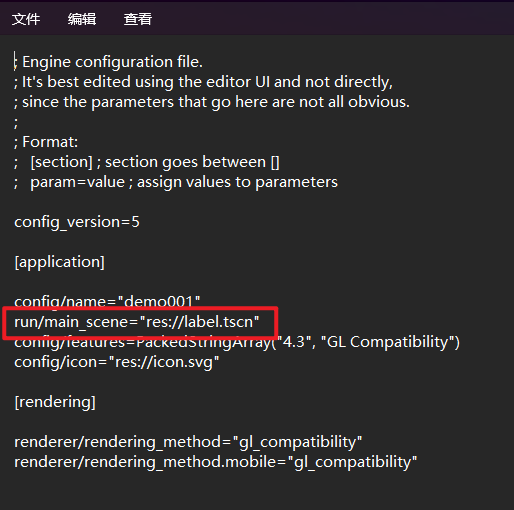
编辑器会将主场景的路径保存到项目目录的
project.godot中 项目设置
可以在 项目设置 > 运行 中修改
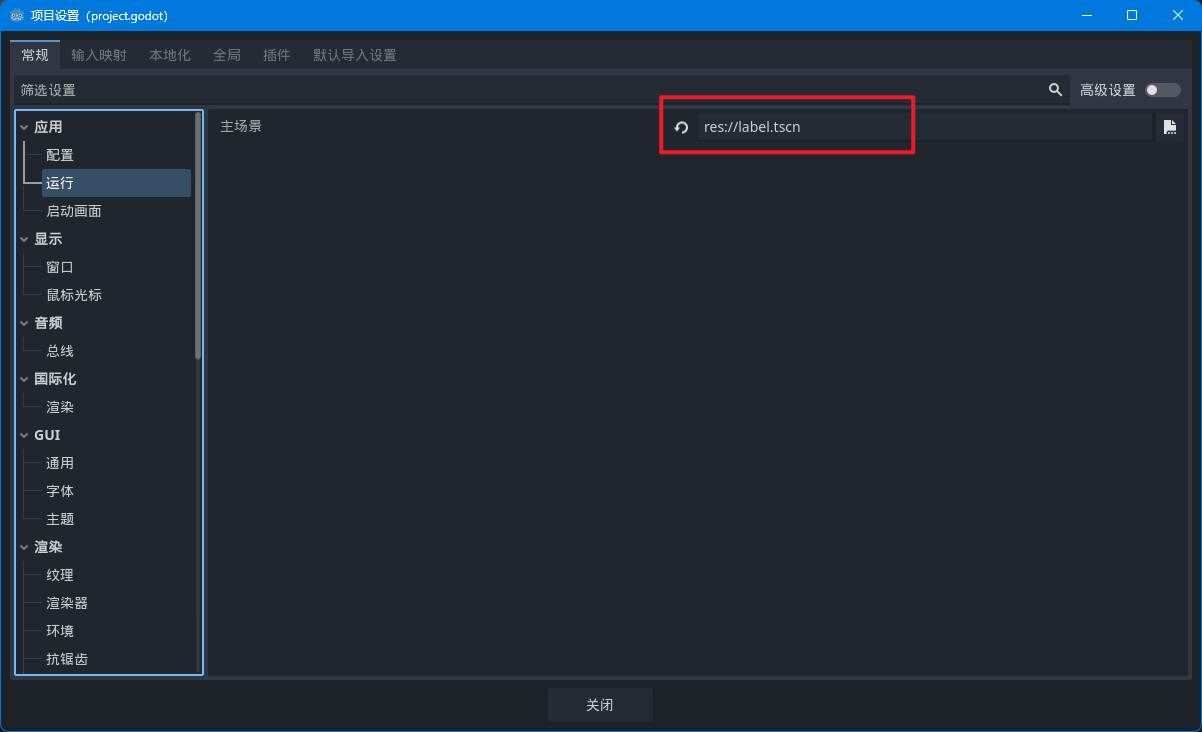
或者直接编辑项目目录下的 project.godot 配置文件