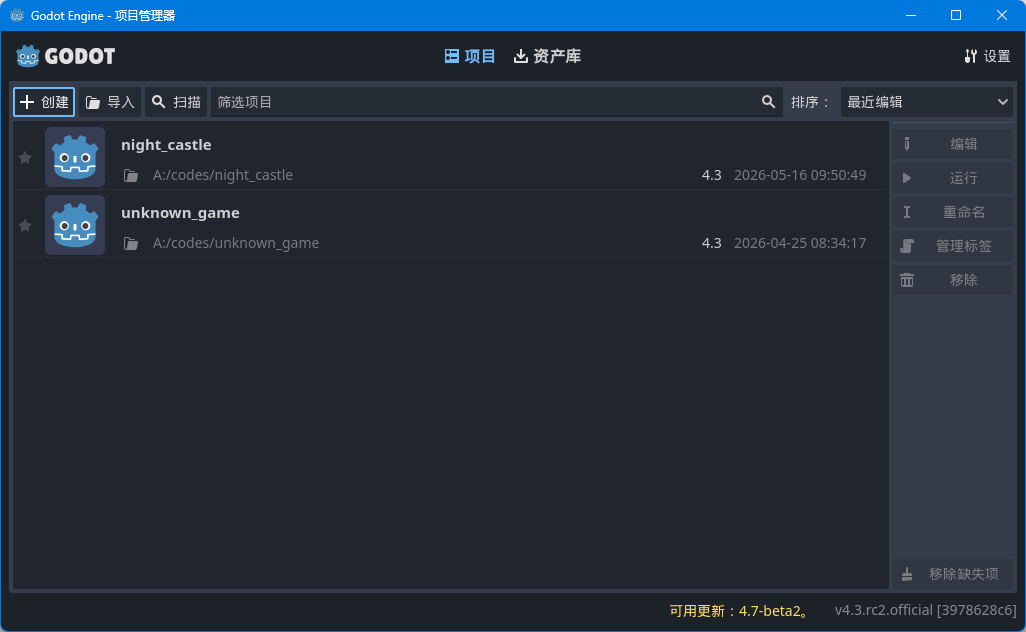
1、项目管理器
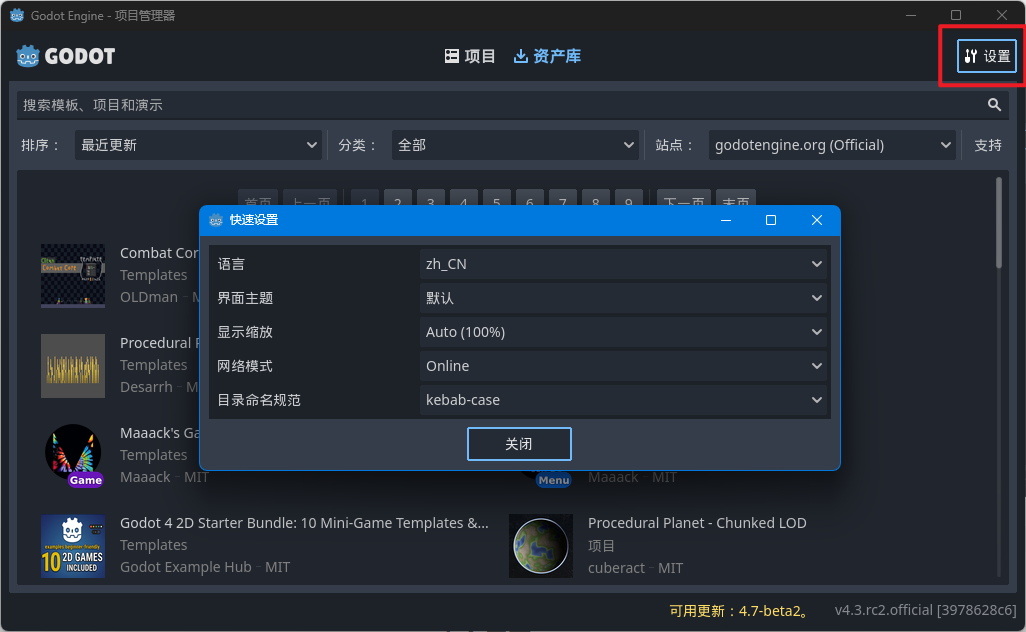
项目管理器页面可以管理已有项目、导入或创建新项目等等
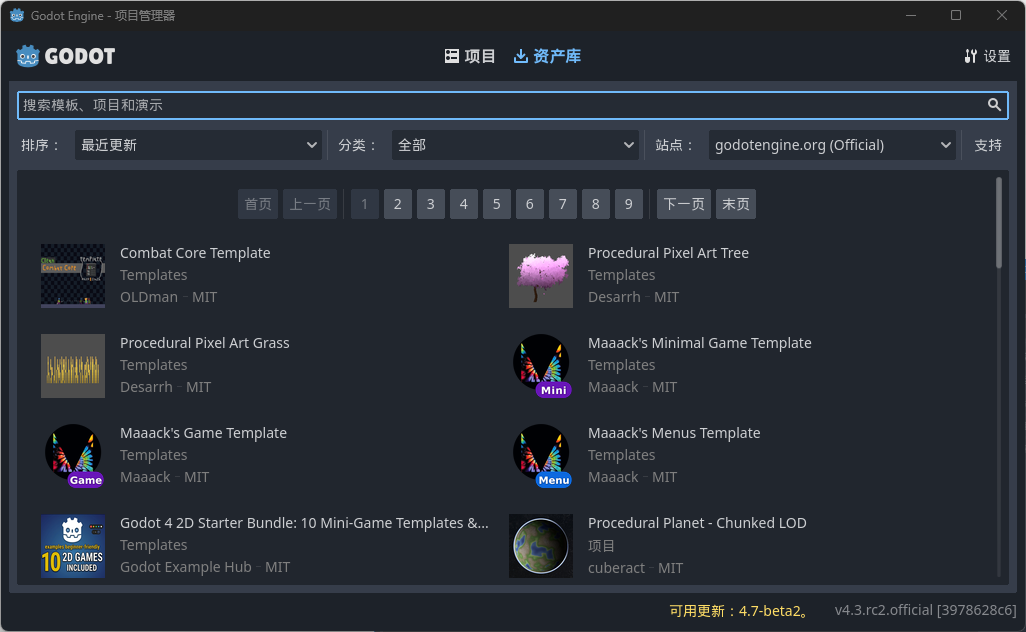
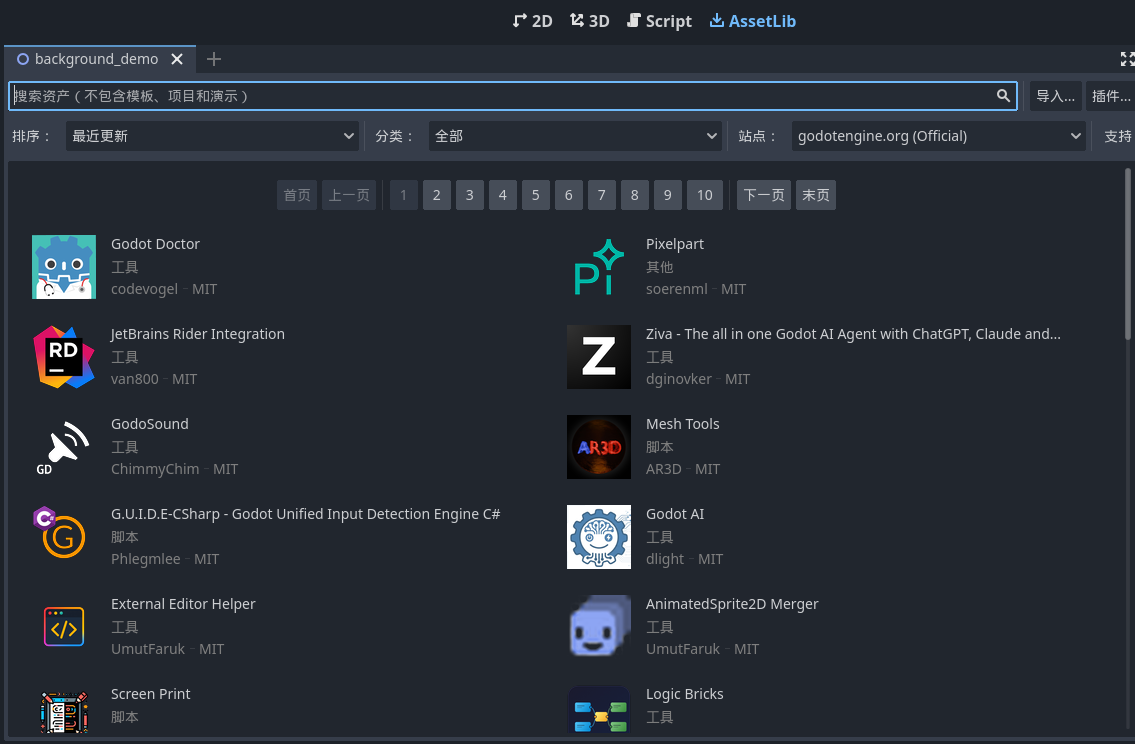
另外,还有资产库选项卡,可以在这里浏览到各种开源社区开发的项目
点击这个页面的设置按钮,可以修改一些其他条目,像语言、界面主题等
2、Godot 编辑器
打开新建项目或者已有项目,都可以进入 Godot 编辑器界面
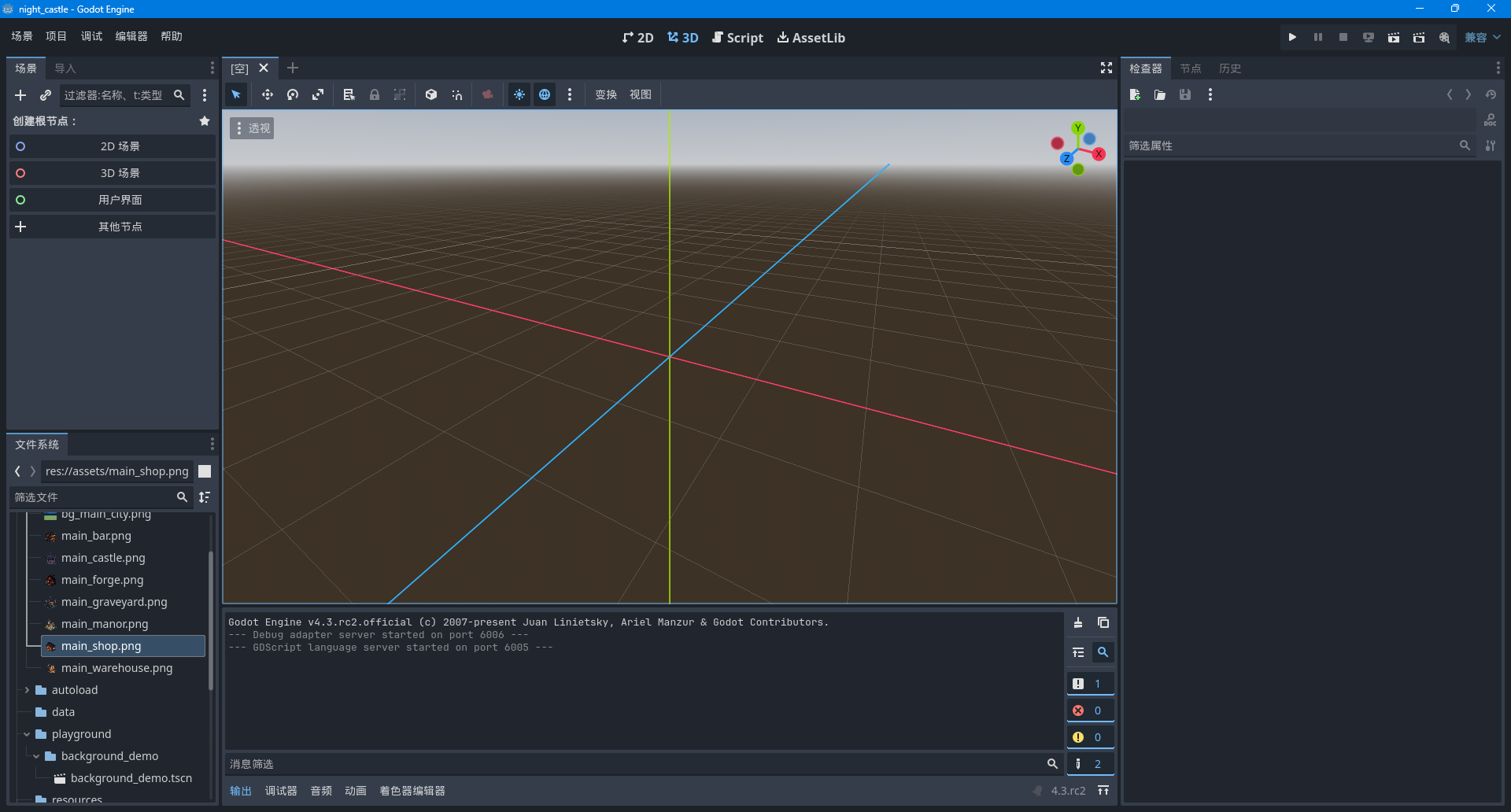
默认情况下,左侧为主菜单,中间为工作区切换按钮,右侧为游戏测试按钮和电影制作模式切换按钮

在中间的工作区切换按钮下方,是场景标签,点击 + 可以新建场景,右侧是专注模式

2.1、中间区域
在中间位置,场景选择器下方是视口,其顶部是工具栏,可以用于移动、缩放或锁定场景中的节点
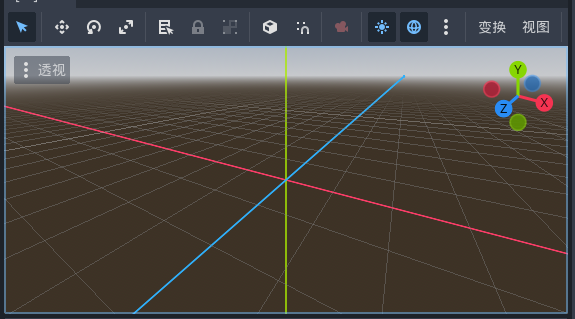
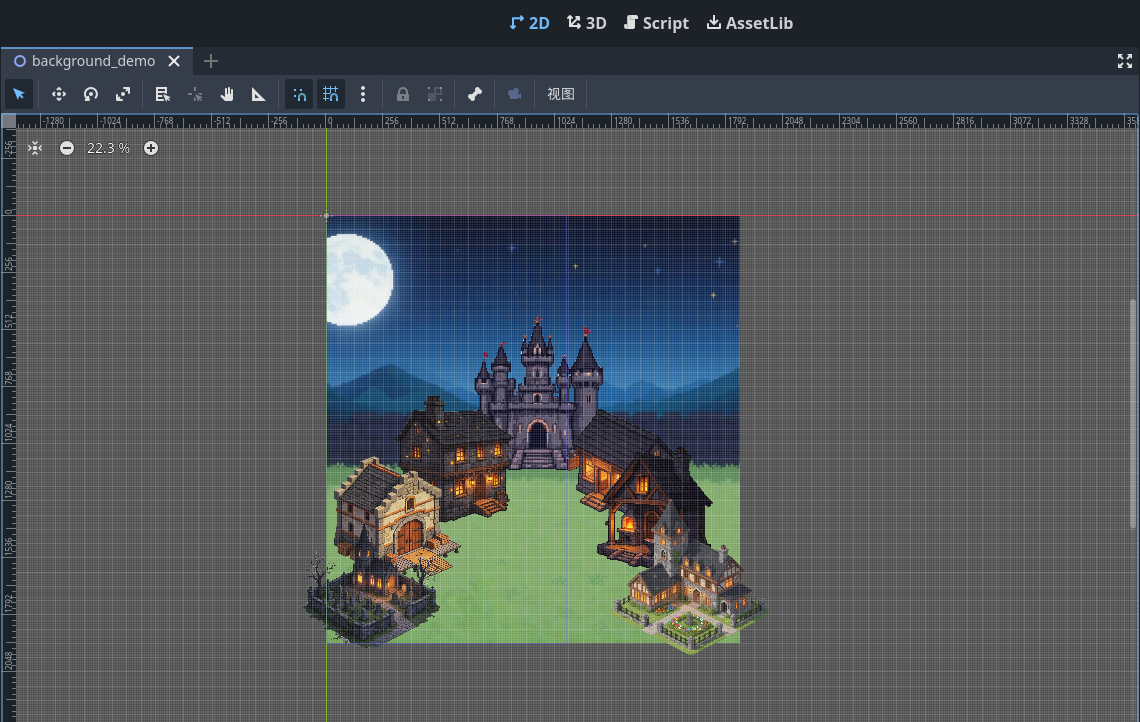
工具栏会根据上下文和所选节点改变,这里是 2D 工具栏

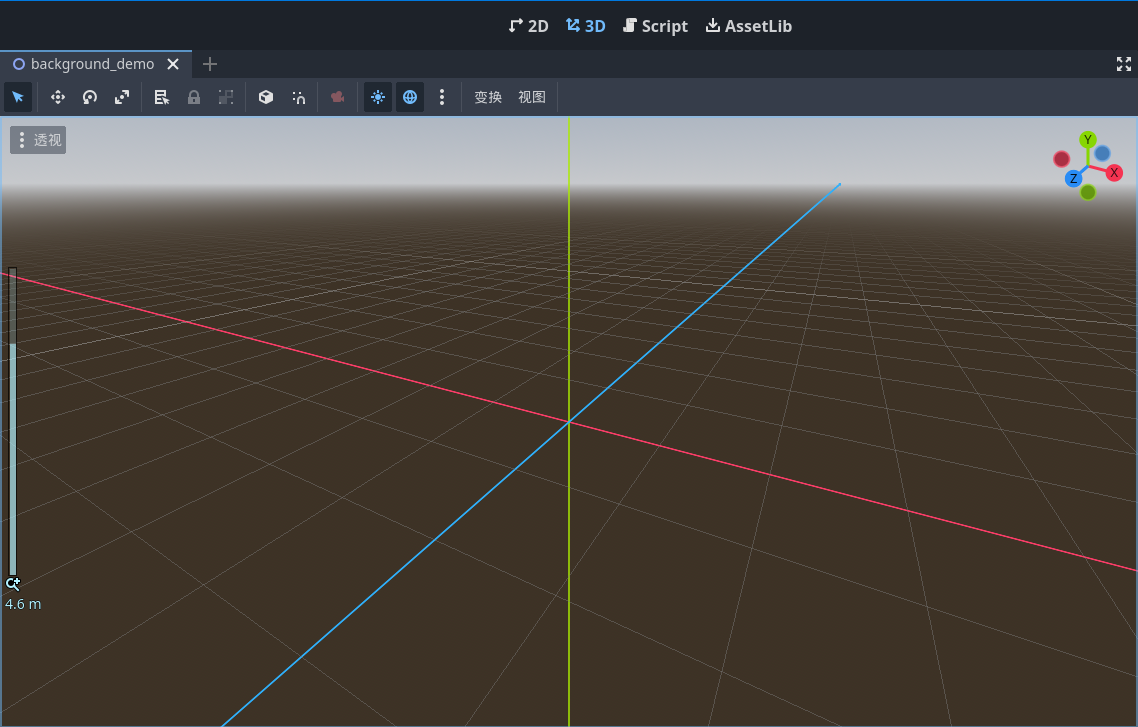
然后,这个是 3D 工具栏

视口的两边是停靠面板,窗口的底部则是底部面板
2.2、停靠面板
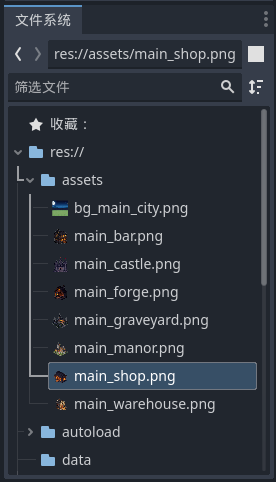
文件系统面板会列出项目中的文件,包括脚本、图片、音频采样等
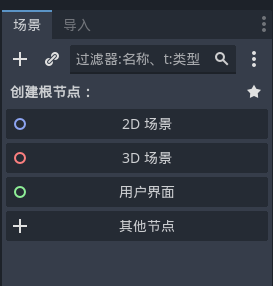
场景面板中会列出活动场景中的节点
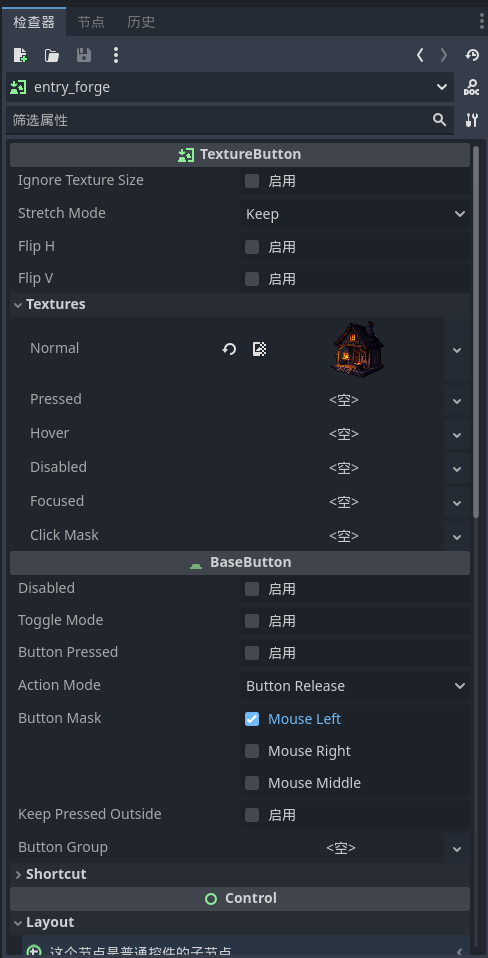
在检查器面板中可以查看所选节点的属性
2.3、底部面板
视口底部的底部面板中包含了调试控制台、动画编辑器、混音器等,默认都是折叠状态

点击对应的 Tab 会纵向展开对应功能的面板,也可以使用快捷键
3、四个主屏幕
工作区有5个选项卡:2D、3D、Script、Game、AssetLib
2D 屏幕可以用于任何类型的游戏,除了 2D 游戏,2D 屏幕也会用于界面的构造
3D 屏幕可以操作网格、灯光、设计 3D 游戏的关卡
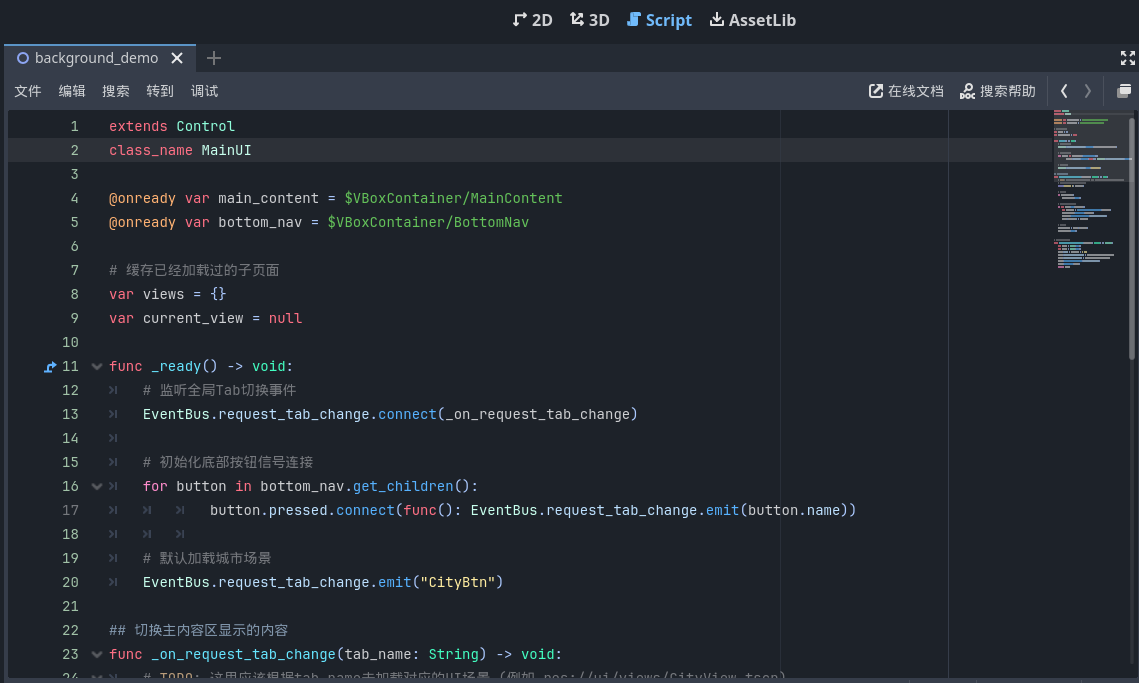
Script 屏幕是一个完整的代码编辑器,包含调试器、丰富的自动补全、以及内置的代码参考手册
AssetLib 屏幕是插件、脚本、资产的仓库,这些内容是开源的,可以直接在项目中使用
4、内置类参考手册
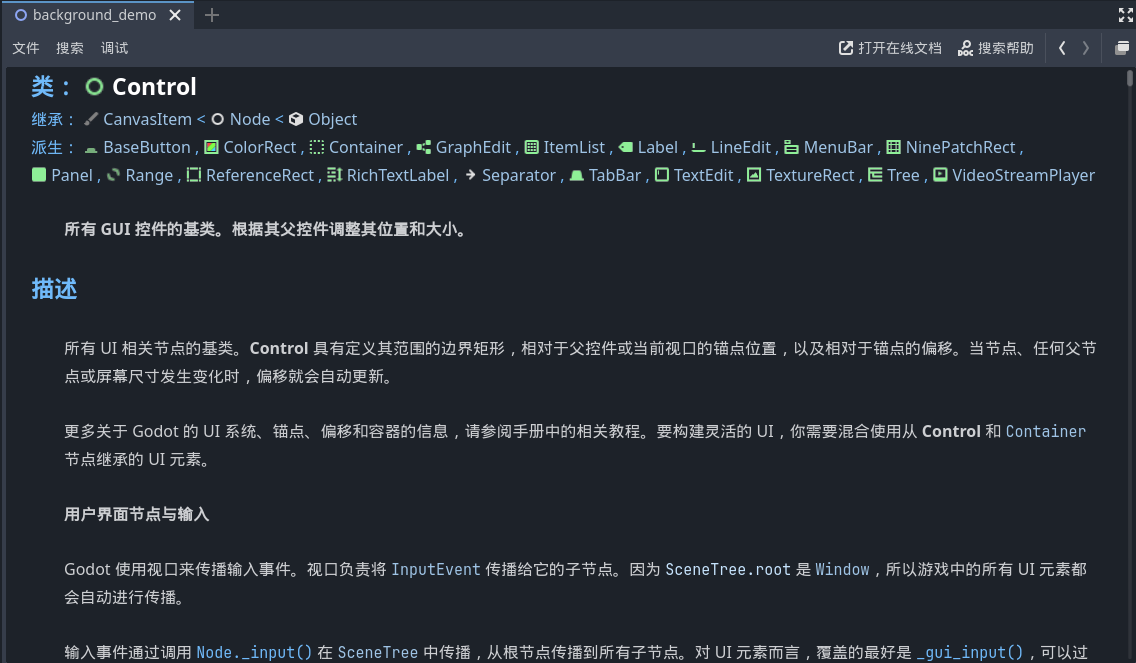
Godot 自带内置的类参考手册 搜索类、方法、属性、常量、信号相关的信息,可以使用以下任意方法:
- 在编辑器中的任意位置按下 F1
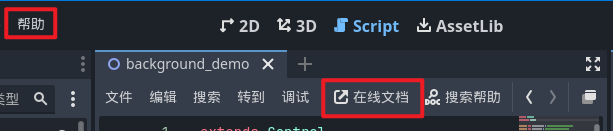
- 点击 Script 主屏幕右上角的“搜索帮助”按钮
- 点击“帮助”菜单的“搜索帮助”
- 在脚本编辑器中 Ctrl + 点击类名、函数名、内置变量